Make-up Filter mit KI
Teste jeden Make-up-Look an deinem Gesicht, bevor du zum Pinsel greifst.
Lade ein klares Foto hoch und beschreib den gewünschten Look, etwa Soft Glam, Clean Girl, einen kräftigen roten Lippenstift oder Smokey Eyes für den Abend. Aymo AI trägt ihn auf dein Gesicht auf und behält deine Züge. Du hast einen Look gesehen, der dir gefällt? Füg das Foto als Vorlage hinzu und wünsch dir dasselbe Make-up an dir.
Choose a file or drag & drop it here.
JPG, PNG, or WEBP, up to 20 MB.
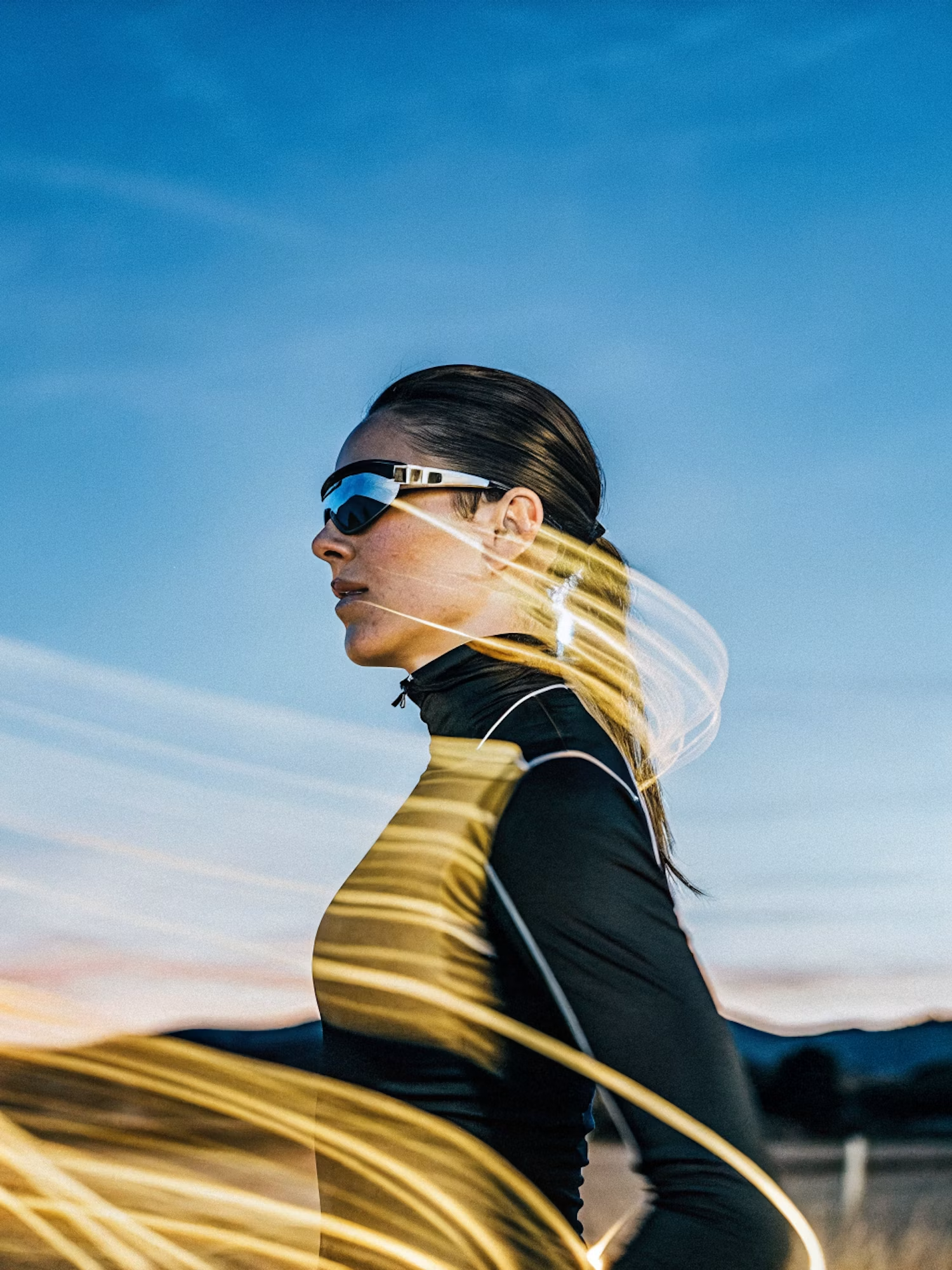
Make the lighting brighter and more balanced while keeping the subject, face, skin tone, clothing, pose, composition, camera angle, background, colors, and image details unchanged. Increase
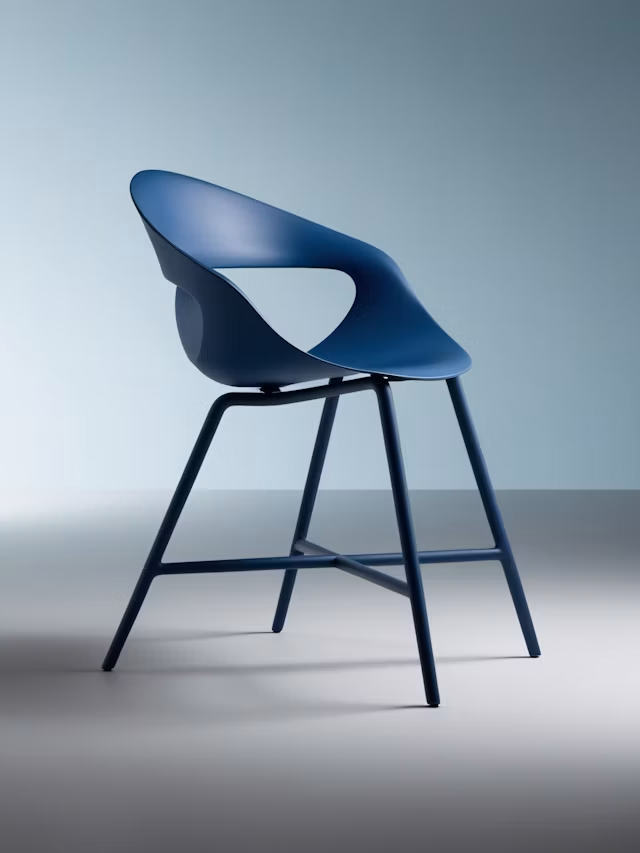
Upscale this image to a higher resolution and improve sharpness while preserving all original details and textures.
Jeder Look, den du beschreiben kannst
Natürlich, Soft Glam, Clean Girl, Editorial, Braut oder Abend.
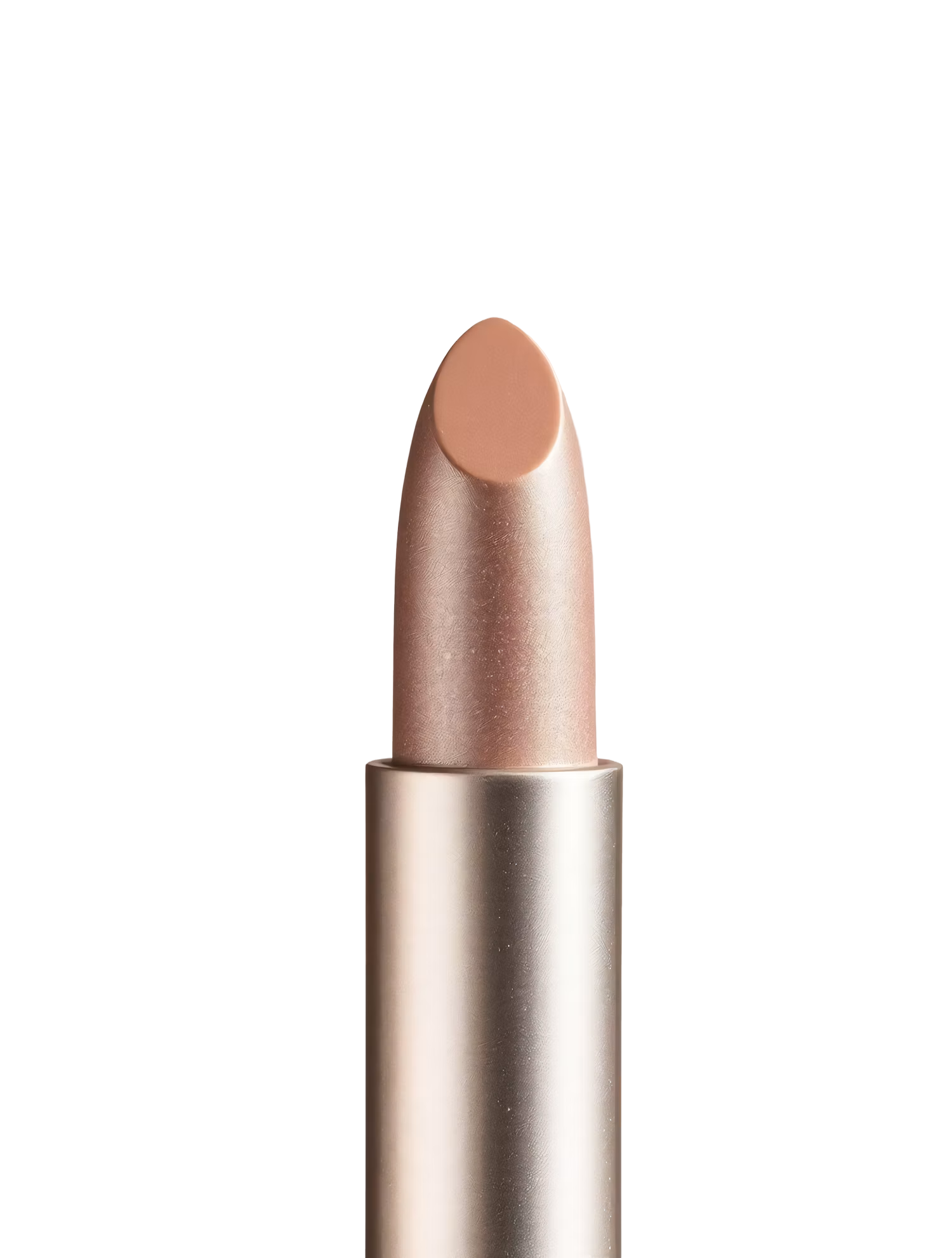
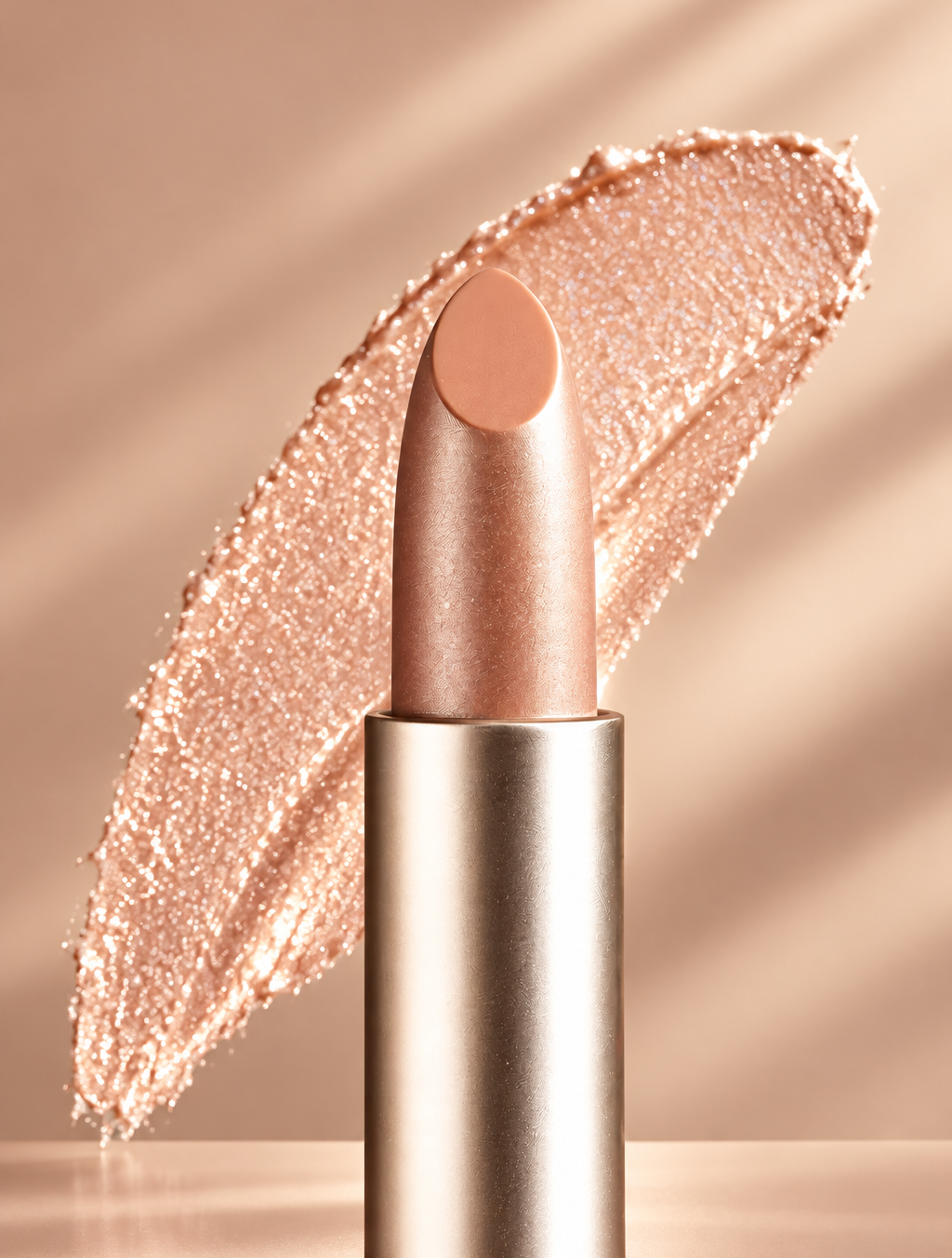
Replace the background with high end social media post while keeping the main subject, pose, lighting, and details unchanged.
Einen Look von einem Foto übernehmen
Füg ein Vorlagenbild hinzu und wünsch dir dasselbe Make-up an dir.
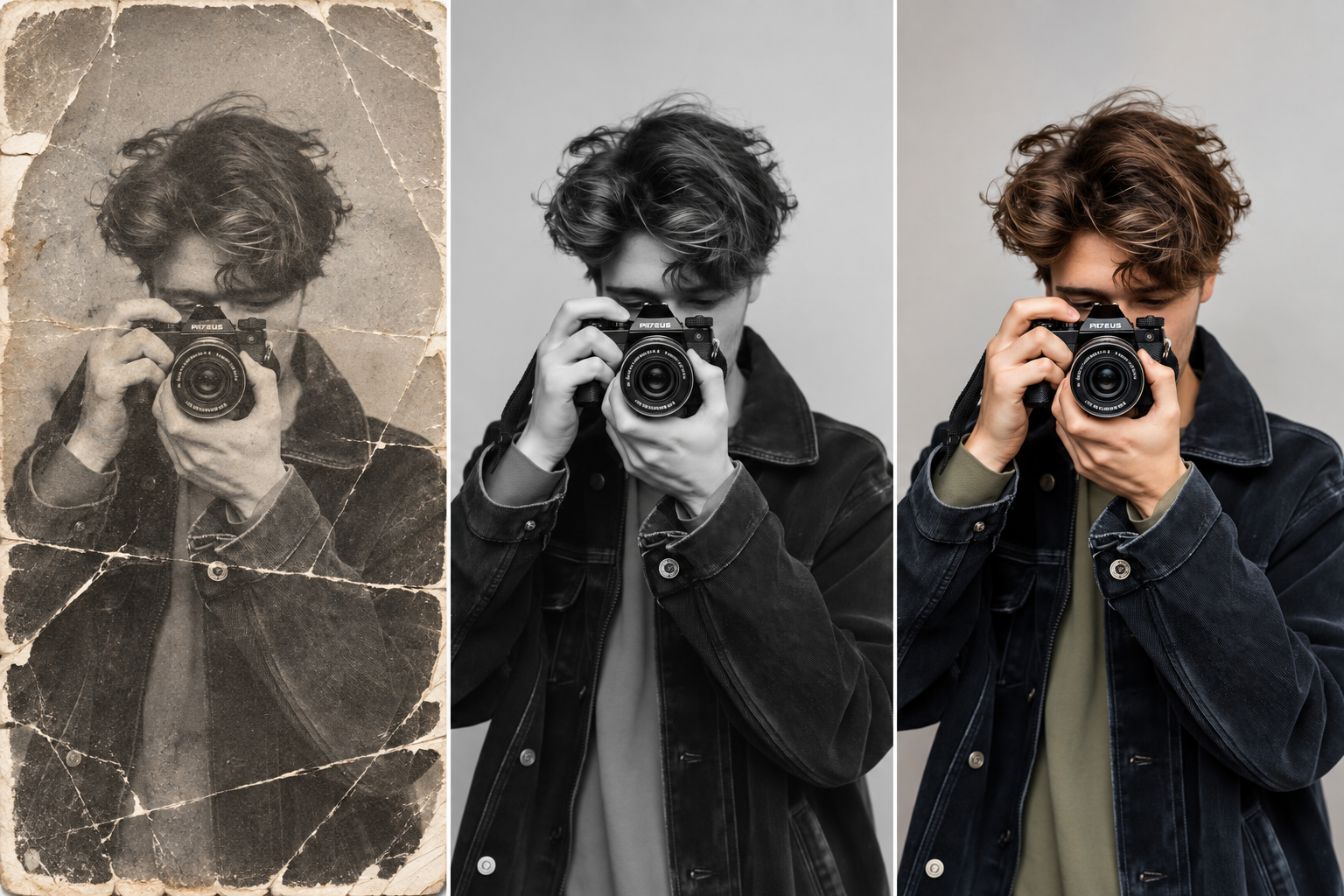
Restore this old photo by removing scratches, noise, blur, and fading while preserving the original details and natural appearance.
Augen, Lippen, Wangen und Haut
Ändere einen Bereich oder den ganzen Look in einfachen Worten.
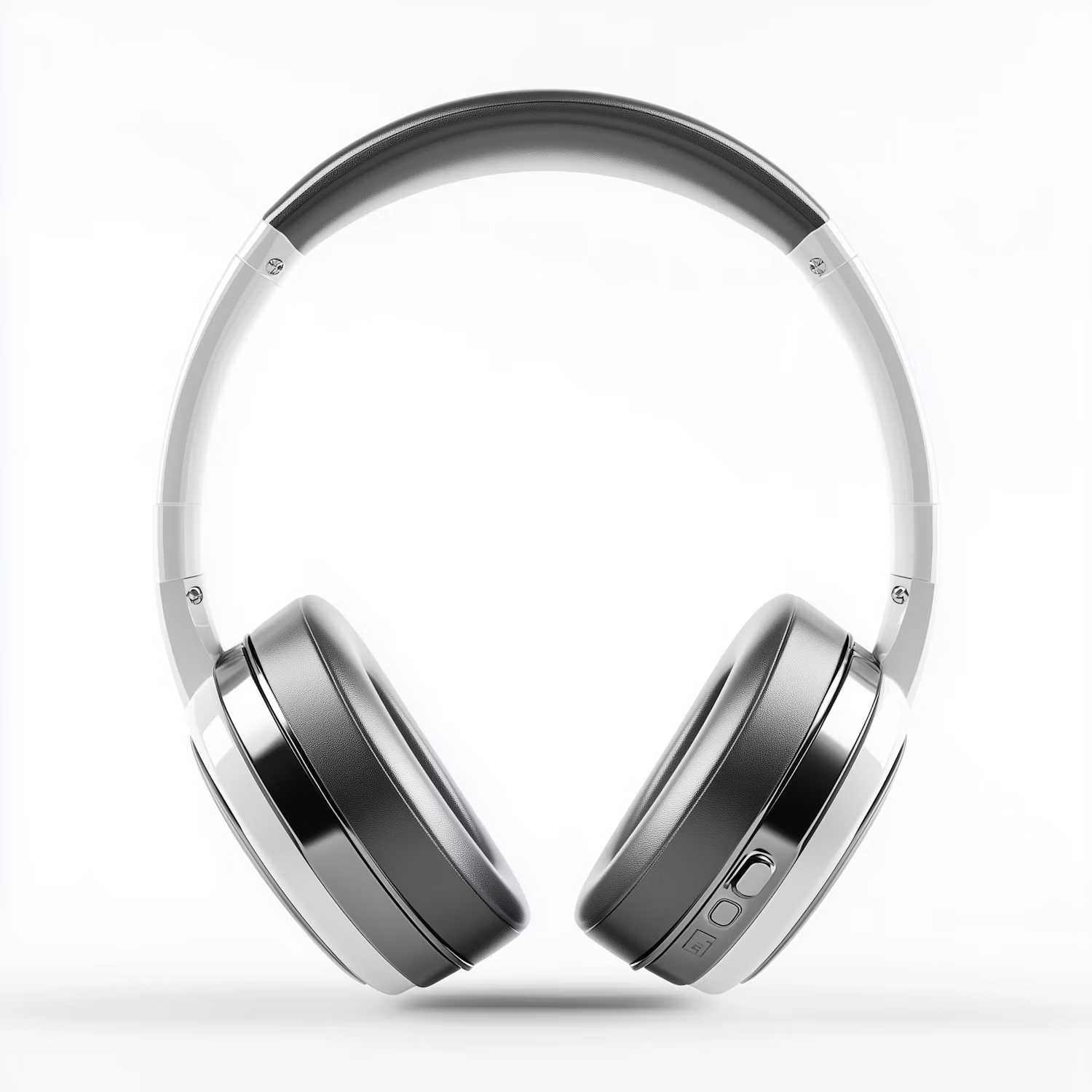
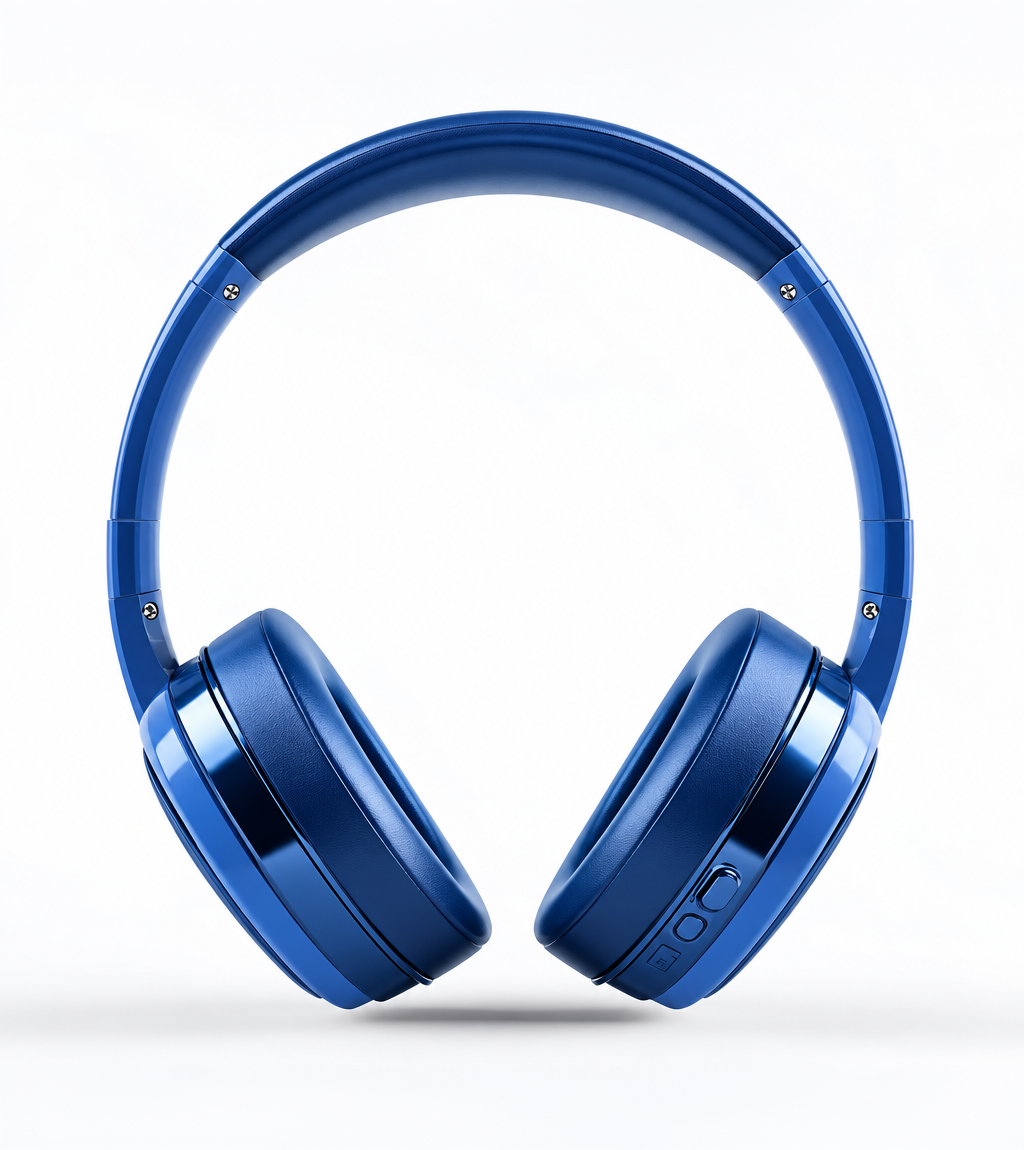
Change the color of Headphone Gray to blue while preserving its original texture, shape, lighting, and details.
Modelle nebeneinander vergleichen
Sieh, wie jedes Bildmodell denselben Look aufträgt.
How it works
So testest du Make-up auf deinem Foto
Create professional results in just a few simple steps.
Schritt 1
Foto hochladen
Nutze ein klares Foto von vorne, am besten mit wenig oder ohne Make-up.
Choose a file or drag & drop it here.
JPG, PNG, or WEBP, up to 20 MB.
Schritt 2
Look beschreiben
Nenn den Stil oder füg ein Vorlagenfoto hinzu und klick auf „Make-up testen“.
Schritt 3
Vergleichen und herunterladen
Wähl deinen Lieblingslook und speicher ihn.
Who is it for?
Wer den Make-up Filter nutzt
Make-up-Fans
Teste einen Trend, bevor du neue Produkte kaufst.
Bräute und Hochzeitsgäste
Vergleiche Looks für den großen Tag mit deiner Visagistin.
Visagisten
Zeig Kundinnen einen Look vor dem Termin.
Content Creator
Plane Looks und erstelle Vorher-nachher-Posts.
Einsteiger
Finde einen einfachen Alltagslook, der zu dir passt.
Cosplayer und Darsteller
Teste Bühnen- und Figuren-Make-up an deinem Gesicht.
FAQ
Häufig gestellte Fragen
Antworten zu Kosten, Looks, Vorlagenfotos, Hauttönen und Datenschutz beim Make-up Filter mit KI.
Ja. Du kannst Make-up im kostenlosen Tarif testen. Dort gelten Nutzungslimits und eine geringere maximale Auflösung, die bezahlten Tarife erhöhen beides.
Ja. Füg das Vorlagenfoto hinzu und wünsch dir „dasselbe Make-up wie auf der Vorlage“ an deinem Gesicht.
Teste zwei oder drei Looks nebeneinander. Farbtipps passend zu Haut, Haaren und Augen findest du in unserer KI-Farbanalyse.
Ja. Nenn deinen Hautton oder Unterton in der Anweisung für die natürlichste Foundation und das passende Rouge.
Nein. Nur das Make-up soll sich ändern. Verschiebt sich doch etwas, schreib „Gesicht genau gleich lassen“ oder probier ein anderes Modell.
Das Ergebnis zeigt einen Look, keine bestimmten Produkte. Nutze es, um den gewünschten Look in der Drogerie oder bei deiner Visagistin zu erklären.
Ja. Deine Fotos bleiben in deinem Konto und werden nicht zum Training von KI-Modellen verwendet. Du bestimmst, wer geteilte Inhalte sehen kann.
Bereit loszulegen?
Smarter arbeiten mit Multi-Modell-KI
Teste neue Looks, bearbeite Fotos und erstelle Bilder mit GPT Image, Nano Banana, FLUX und Seedream in einem sicheren Workspace.