Bilder mit KI bearbeiten
Foto hochladen und sagen, was sich ändern soll.
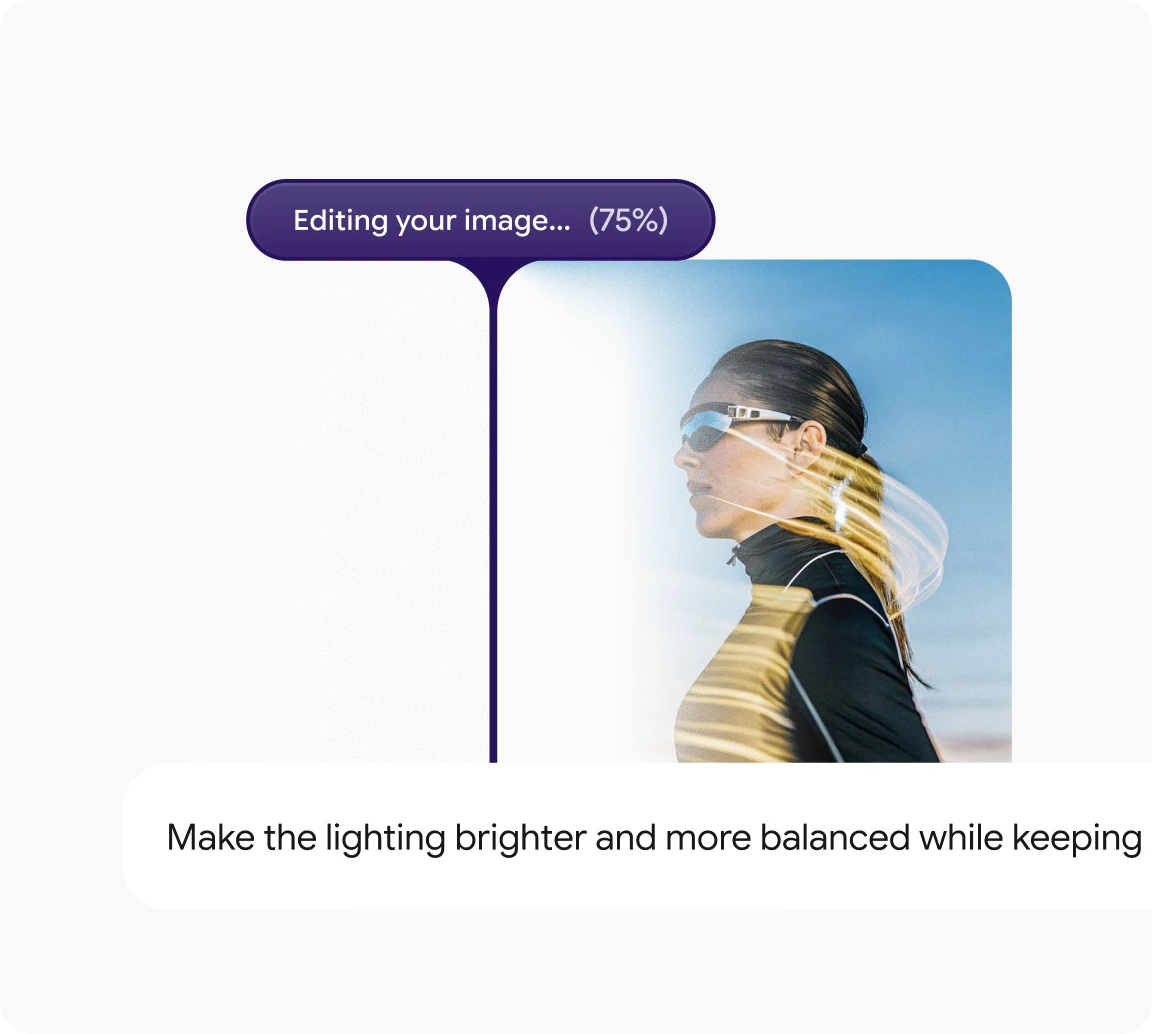
Lade ein Bild hoch und beschreib die Änderung in eigenen Worten, etwa „entferne die Leute im Hintergrund“ oder „mach daraus Abendlicht“. Aymo AI setzt die Änderung um und lässt den Rest des Fotos, wie er war. Prüf das Ergebnis und lade deine Lieblingsversion herunter.
Lade dein Bild hoch
Wählen Sie eine Datei aus oder ziehen Sie sie hierher.
JPG, PNG oder WEBP, bis zu 20 MB.
Upscaling image...
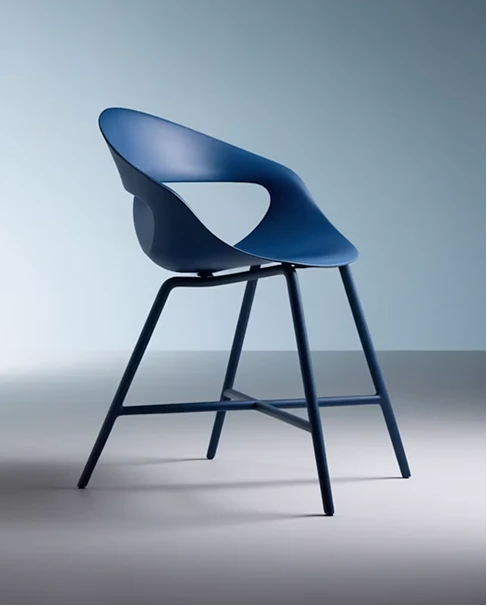
Upscale this image to a higher resolution and improve sharpness while preserving all original details and textures.
Hochskalieren und schärfen mit einem Klick
Mach Fotos mit geringer Auflösung mit einem Klick schärfer und klarer. Der KI-Upscaler ergänzt Details und bewahrt Texturen und Kanten. Mit bezahlten Tarifen exportierst du bis zu 4K.
Hintergrund per Prompt ersetzen
Tausche einen unruhigen oder langweiligen Hintergrund gegen eine neue Szene, indem du sie beschreibst. Die KI erhält Kanten, Licht und Farben deines Motivs, damit das fertige Foto natürlich wirkt.
Replacing Background...
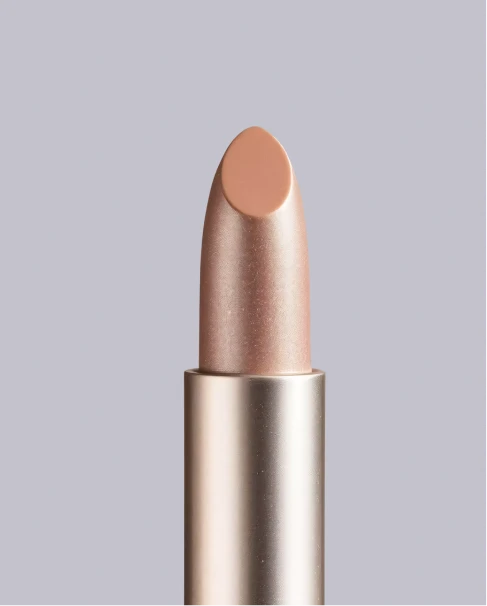
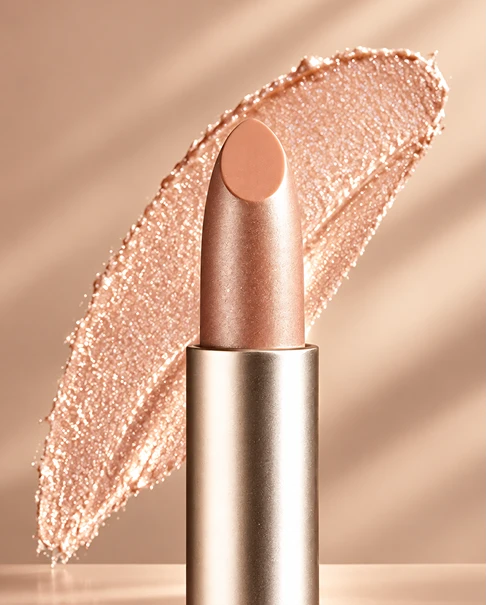
Replace the background with high end social media post while keeping the main subject, pose, lighting, and details unchanged.
Restoring image...
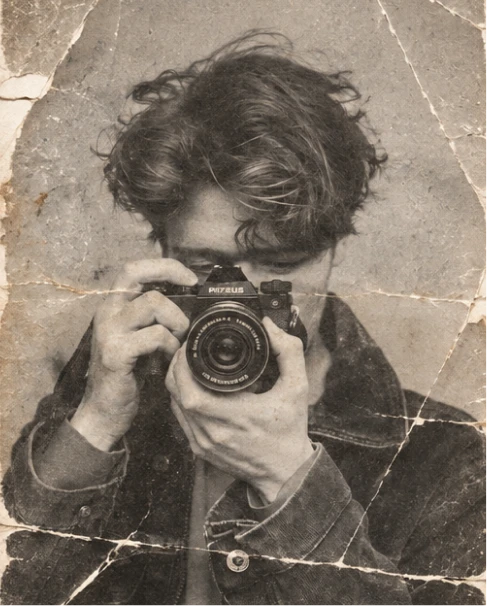
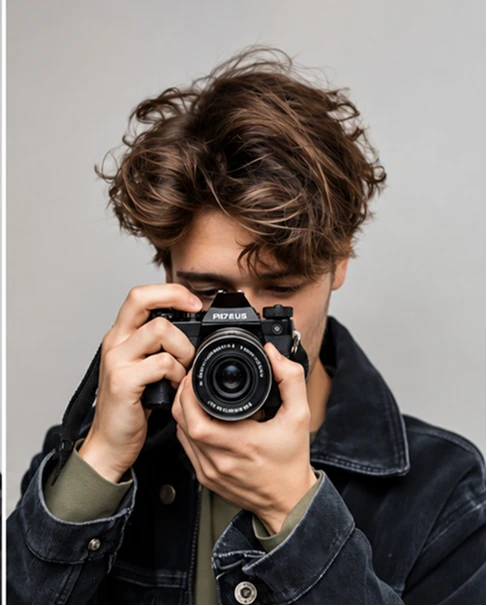
Restore this old photo by removing scratches, noise, blur, and fading while preserving the original details and natural appearance.
Alte und verblasste Fotos reparieren
Lass die KI Kratzer, Staub, Rauschen oder Unschärfe aus alten und verblassten Fotos entfernen. Gesichter und der ursprüngliche Look bleiben gleich, sodass das Foto wie repariert wirkt, nicht ersetzt.
Farben in jedem Foto ändern
Färbe Produkte, Kleidung, Objekte oder Hintergründe mit einem einfachen Textprompt um. Die KI erhält Details, Texturen und Formen, damit die neue Farbe echt und natürlich wirkt.
Recoloring image...
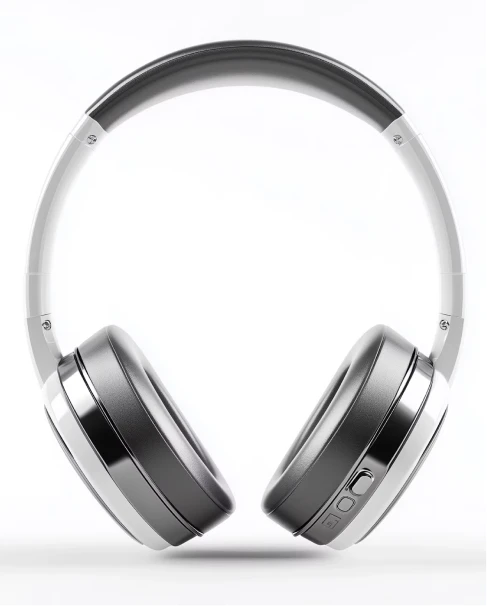
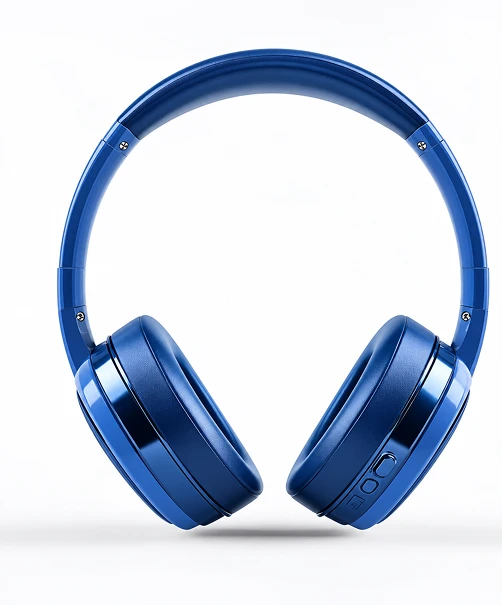
Change the shirt color to dark green while keeping the texture, folds, and lighting natural.
So funktioniert's
So bearbeitest du ein Foto mit KI
Bearbeite jedes Foto in vier einfachen Schritten.
Schritt 1
Hochladen
Füg das Bild hinzu, das du bearbeiten willst.
Schritt 2
Beschreiben
Schreib die Änderung in eigenen Worten oder tipp auf eine Schnellaktion.
Schritt 3
Bild bearbeiten
Klick auf „Bild bearbeiten“. Aymo AI setzt die Änderung um und lässt den Rest des Bildes, wie er war.
Schritt 4
Herunterladen
Prüf das Ergebnis, bearbeite bei Bedarf nach und speichere das fertige Bild.
Zielgruppe
Für schnelle, saubere Bildbearbeitung
Onlinehändler
Räum Produktfotos auf und setz sie in neue Szenen.
Creator auf Social Media
Korrigiere das Licht, entferne Unordnung und gib Fotos vor dem Posten einen neuen Stil.
Marketing und Design
Erstelle Kampagnenvarianten aus einem einzigen Ausgangsbild.
Immobilienmakler
Räume alles auf, räum die Unordnung weg und ersetze den grauen Himmel.
Kleine Unternehmen
Bearbeite Fotos der Speisekarte, des Teams und der Ladenfront ohne Retusche.
Hobbyfotografen
Entferne Fremde aus dem Bild und rette Urlaubsfotos in einer Minute.
FAQ
Häufig gestellte Fragen
Bei der KI-Bildbearbeitung bearbeitest du ein Bild anhand einer schriftlichen Anweisung. Du beschreibst die Änderung, etwa eine fremde Person entfernen oder den Himmel ersetzen, und das Bildmodell setzt sie um.
Ja. Du kannst Fotos im kostenlosen Tarif bearbeiten. Dort gelten Nutzungslimits und eine geringere maximale Auflösung, die bezahlten Tarife erhöhen beides.
Objekte und Personen entfernen, den Hintergrund ersetzen, das Licht ändern, die Farben ändern, Elemente hinzufügen und den Stil wechseln. Hintergrund entfernen, hochskalieren und Bild erweitern lassen sich auch mit einem Klick erledigen.
Die Modelle versuchen, alles andere gleich zu lassen. Verschiebt sich trotzdem etwas, nenn in der Anweisung, was bleiben soll, etwa „lass das Gesicht unverändert“, und starte die Bearbeitung erneut.
Ja. Beschreib die Änderung in deiner Sprache und die KI setzt sie um.
ChatGPT ist ein allgemeines Chat-Tool. Dieser Editor ist für Fotos gebaut, mit Ein-Klick-Aktionen zum Entfernen des Hintergrunds, zum Hochskalieren, zum Erweitern und zum Hinzufügen von Licht direkt neben deinen Textanweisungen.
Ja. Fotos und Bearbeitungen bleiben in deinem Konto und werden nicht zum Training von KI-Modellen verwendet. Du bestimmst, wer geteilte Inhalte sehen kann.
Bereit loszulegen?
Smarter arbeiten mit Multi-Modell-KI
Bearbeite Fotos, erstelle Bilder und schreib Texte mit GPT Image, Nano Banana, FLUX und Seedream in einem sicheren Workspace.