Foto in Gemälde umwandeln mit KI
Mach aus jedem Foto ein Gemälde.
Lade ein Foto hoch und beschreib den gewünschten Stil, etwa Ölgemälde, Aquarell oder Impressionismus, oder füg ein Bild hinzu, dessen Stil dir gefällt. Bestimme, wie viel vom Original erhalten bleibt. Vergleiche die Ergebnisse mehrerer Bildmodelle und lade das passende herunter.
Choose a file or drag & drop it here.
JPG, PNG, or WEBP, up to 20 MB.
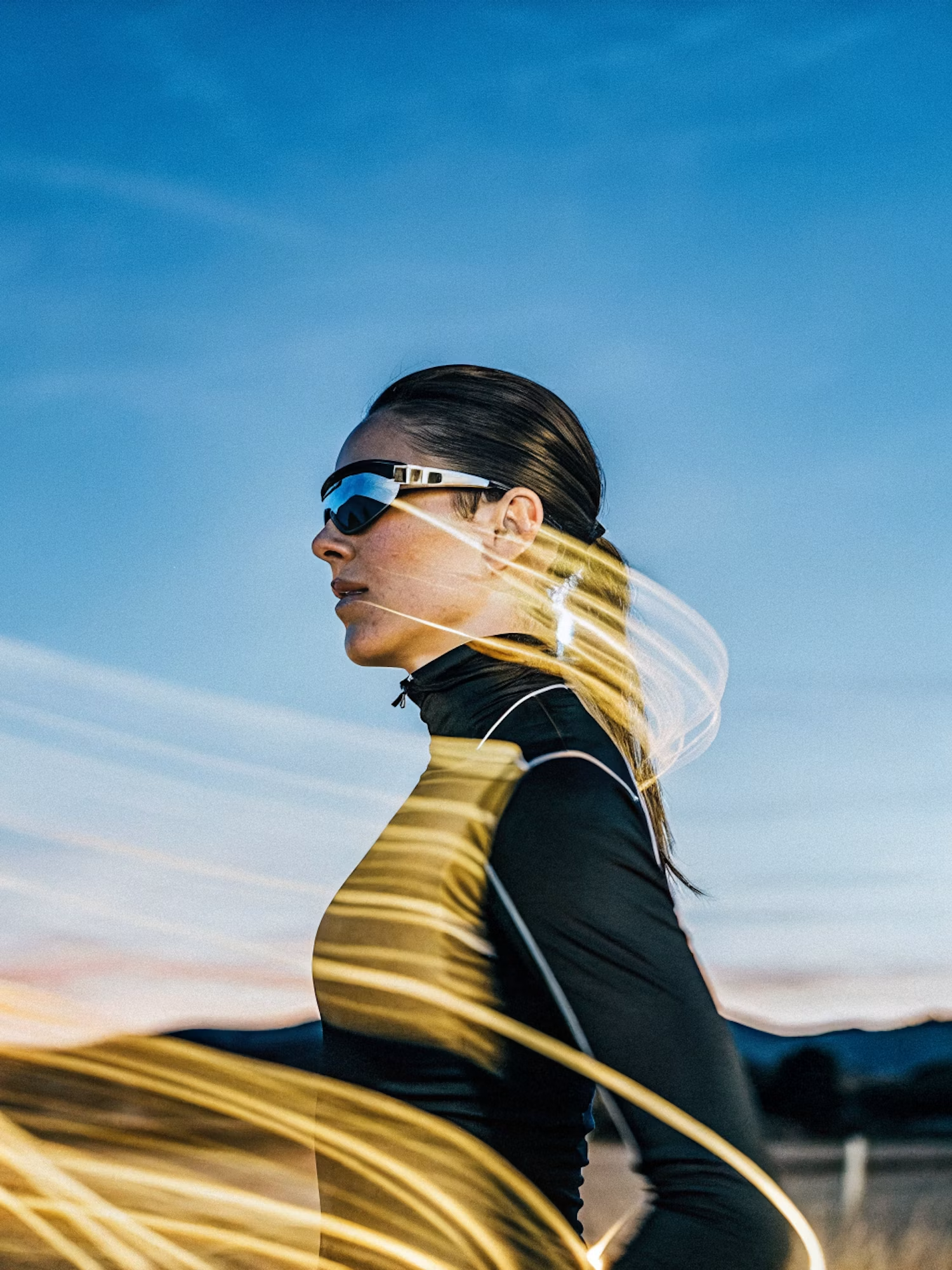
Make the lighting brighter and more balanced while keeping the subject, face, skin tone, clothing, pose, composition, camera angle, background, colors, and image details unchanged. Increase
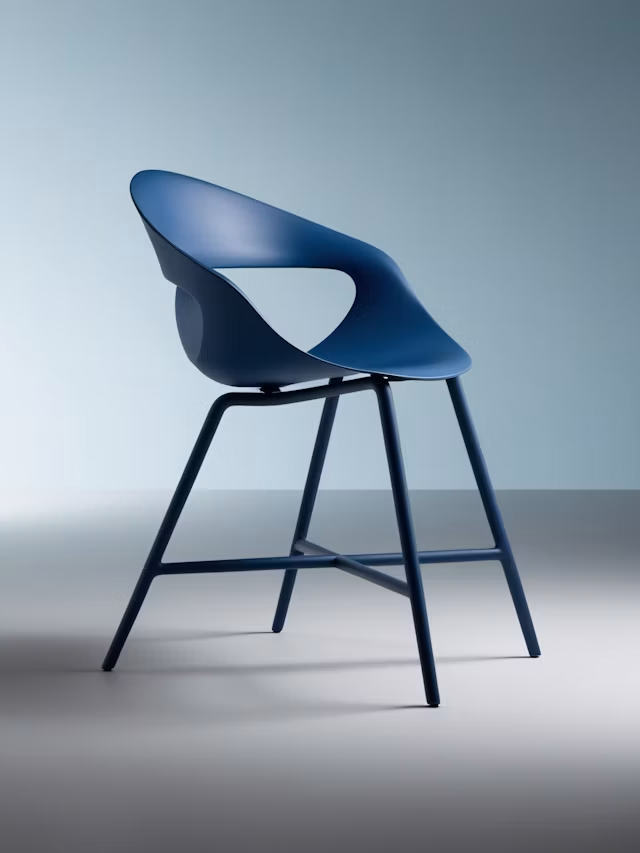
Upscale this image to a higher resolution and improve sharpness while preserving all original details and textures.
Modelle am selben Foto vergleichen
Sieh, wie jedes Bildmodell dein Foto malt, bevor du dich entscheidest.
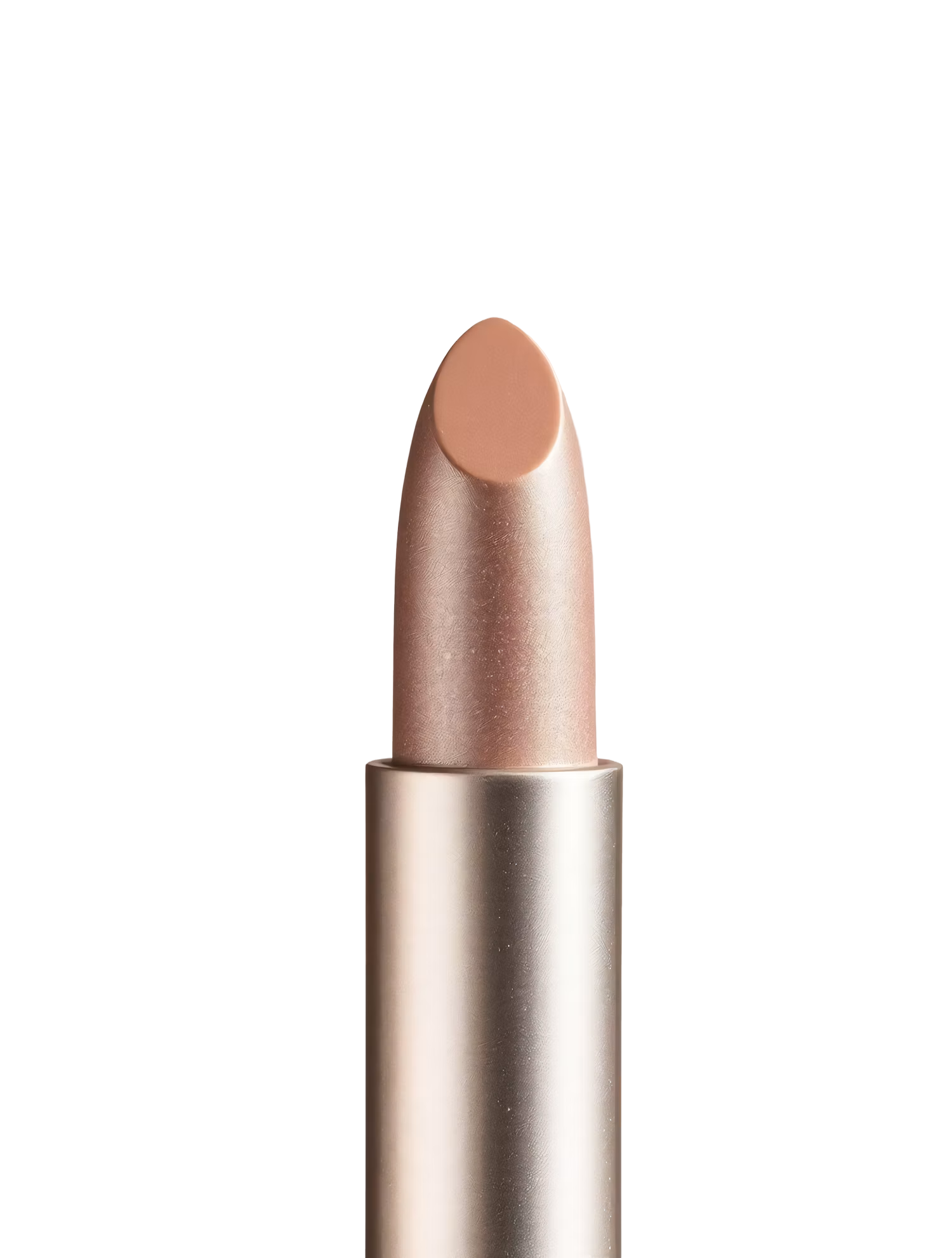
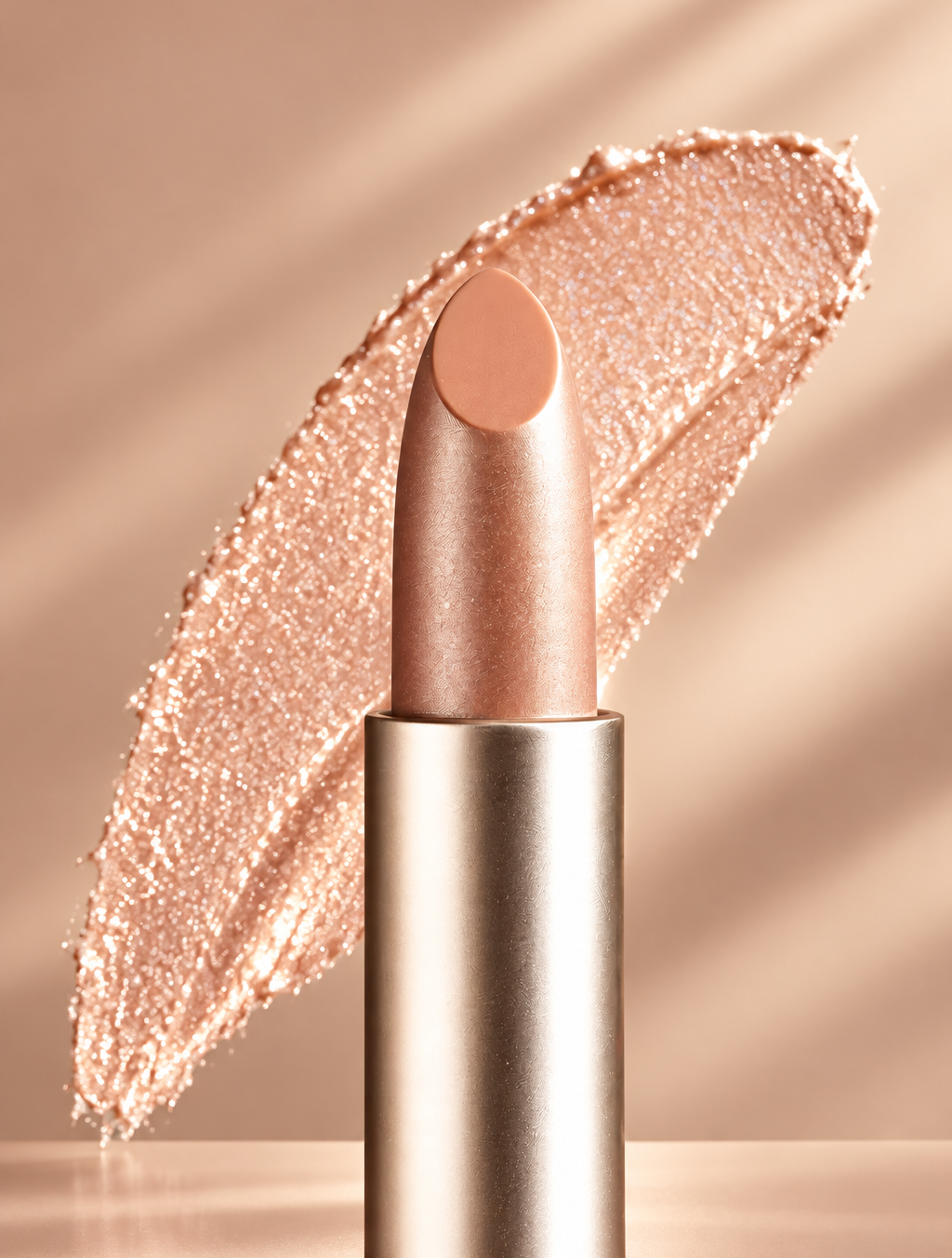
Replace the background with high end social media post while keeping the main subject, pose, lighting, and details unchanged.
Klassische Malstile
Öl, Aquarell, Impressionismus, Pop Art, Tusche und Kohle, in einfachen Worten beschrieben.
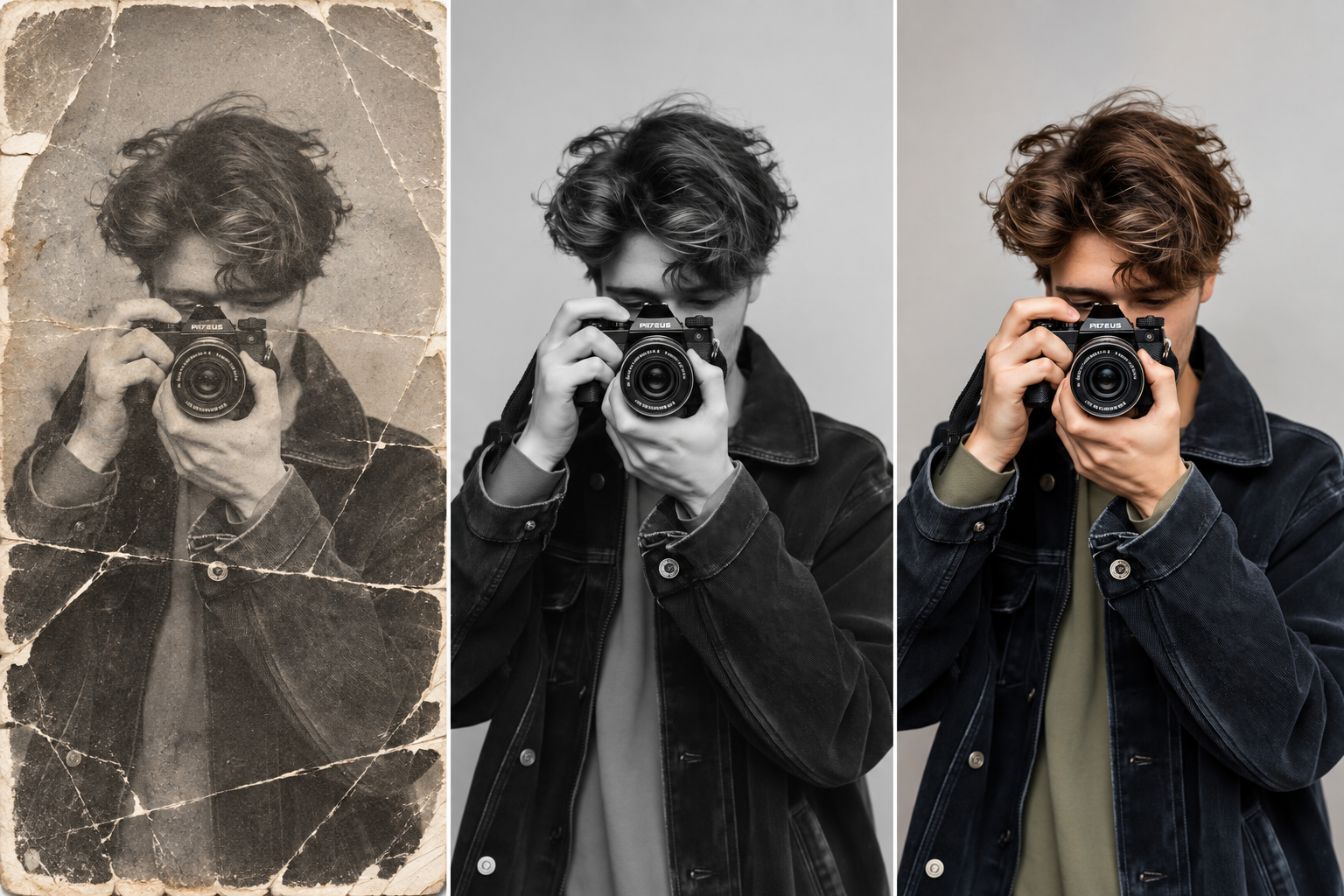
Restore this old photo by removing scratches, noise, blur, and fading while preserving the original details and natural appearance.
Einen Stil übernehmen, der dir gefällt
Füg ein Beispielbild hinzu, damit Farben und Textur dazu passen.
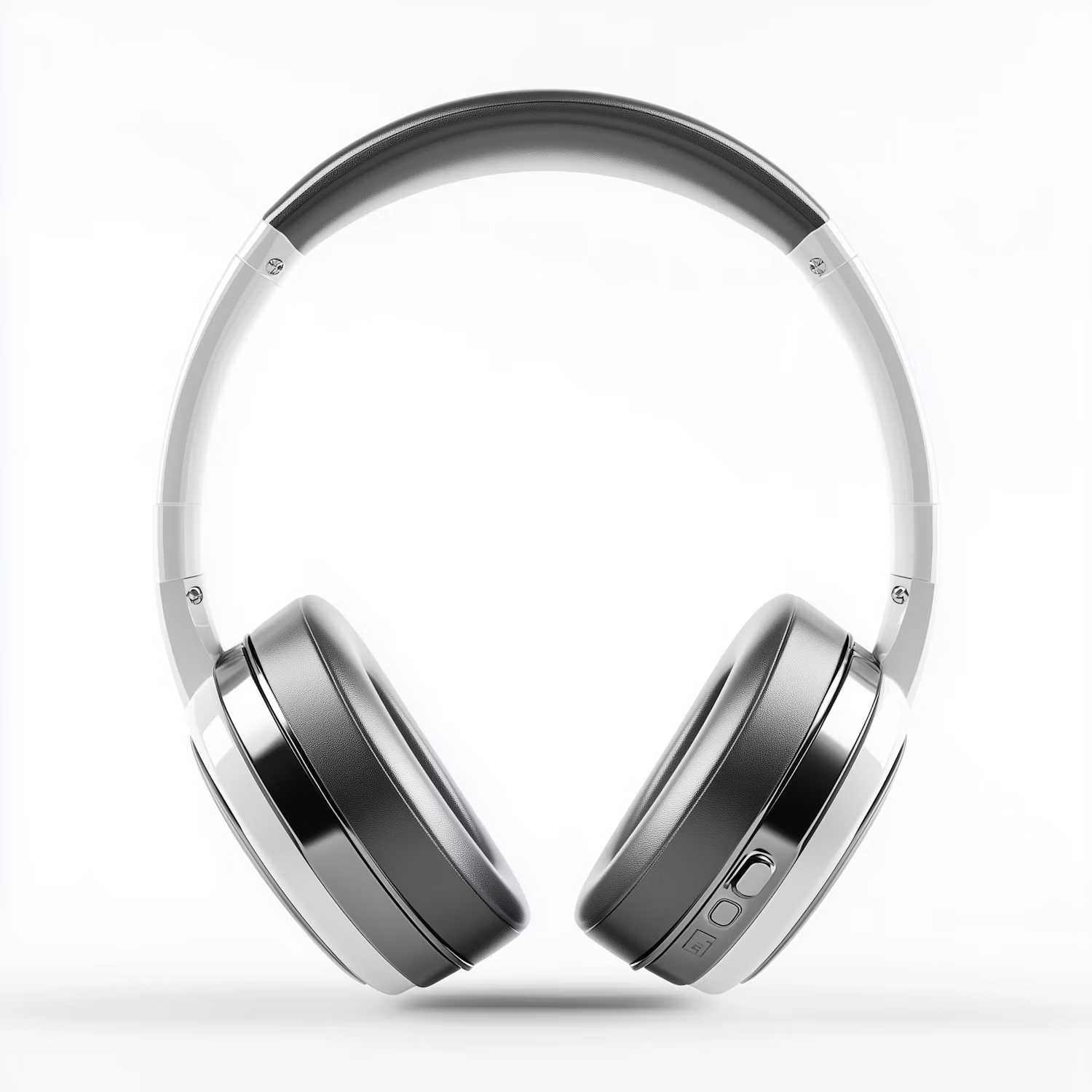

Change the color of Headphone Gray to blue while preserving its original texture, shape, lighting, and details.
Stärke selbst bestimmen
Behalte Gesichter und feine Details oder lass den Stil das ganze Bild prägen.
How it works
So wandelst du ein Foto in ein Gemälde um
Create professional results in just a few simple steps.
Schritt 1
Foto hochladen
Füg das Bild hinzu, das du neu gestalten willst.
Choose a file or drag & drop it here.
JPG, PNG, or WEBP, up to 20 MB.
Schritt 2
Stil wählen
Beschreib den Stil oder füg ein Stilbild hinzu und klick auf „Stil übertragen“.
Schritt 3
Vergleichen und herunterladen
Wähl die schönste Version und speicher sie.
Who is it for?
Für Geschenke, Marken und kreative Projekte
Geschenkideen
Mach aus Familien-, Paar- und Haustierfotos Gemälde zum Einrahmen.
Haustierbesitzer
Hol dir ein Öl- oder Aquarellporträt von Hund oder Katze.
Marken und Marketing
Gib Kampagnen- und Produktbildern einen einheitlichen Look.
Social-Media-Creator
Gestalte Fotos so, dass dein Feed einheitlich wirkt.
Künstler und Illustratoren
Teste Farb- und Texturideen an einer Vorlage, bevor du malst.
Wohnungsdekoration
Gestalte Wandbilder im Stil deiner Einrichtung.
FAQ
Häufig gestellte Fragen
Antworten zu Kosten, Malstilen, Gesichtern, Filtern und Rechten beim Umwandeln von Fotos in Gemälde.
Ja. Du kannst Fotos im kostenlosen Tarif umwandeln. Dort gelten Nutzungslimits und eine geringere maximale Auflösung, die bezahlten Tarife erhöhen beides.
Ja. Lade das Foto hoch und bitte um ein Ölgemälde, zum Beispiel „Ölgemälde mit dicken, sichtbaren Pinselstrichen und warmem Licht“. Aquarell oder Impressionismus funktionieren genauso.
Ein Filter legt dieselbe Farbe und Textur über das ganze Bild. Style Transfer malt das Bild neu, sodass sich Formen, Striche und Licht dem Stil anpassen.
Wünsch dir eine geringe Stilstärke und schreib „Gesicht und Logo unverändert lassen“. Scharfe Nahaufnahmen erhalten die Ähnlichkeit am besten.
Nur, wenn du die Rechte dazu hast. Nutze eigene Werke, gemeinfreie Kunst oder Bilder mit Erlaubnis. Stile von Kunstrichtungen wie dem Impressionismus sind frei nutzbar.
Ja. Bilder, die du mit Aymo erstellst, darfst du kommerziell nutzen, solange du Ausgangsfoto und Stilbild verwenden darfst.
Ja. Deine Fotos bleiben in deinem Konto und werden nicht zum Training von KI-Modellen verwendet. Du bestimmst, wer geteilte Inhalte sehen kann.
Bereit loszulegen?
Smarter arbeiten mit Multi-Modell-KI
Gestalte, male und bearbeite Fotos mit GPT Image, Nano Banana, FLUX und Seedream in einem sicheren Workspace.