Inverser les couleurs d'une image
Inversez chaque couleur de votre photo.
Importez une photo et choisissez un mode : couleurs complètes, noir et blanc, négatif film ou sépia inversé. Chaque couleur est remplacée par son opposée, comme sur un négatif de pellicule. Réglez l'intensité et téléchargez le résultat à la taille de l'original.
Téléversez votre image
Choisissez un fichier ou glissez-déposez-le ici.
JPG, PNG ou WEBP, jusqu'à 20 Mo.
Lower the intensity for a softer, faded negative look.
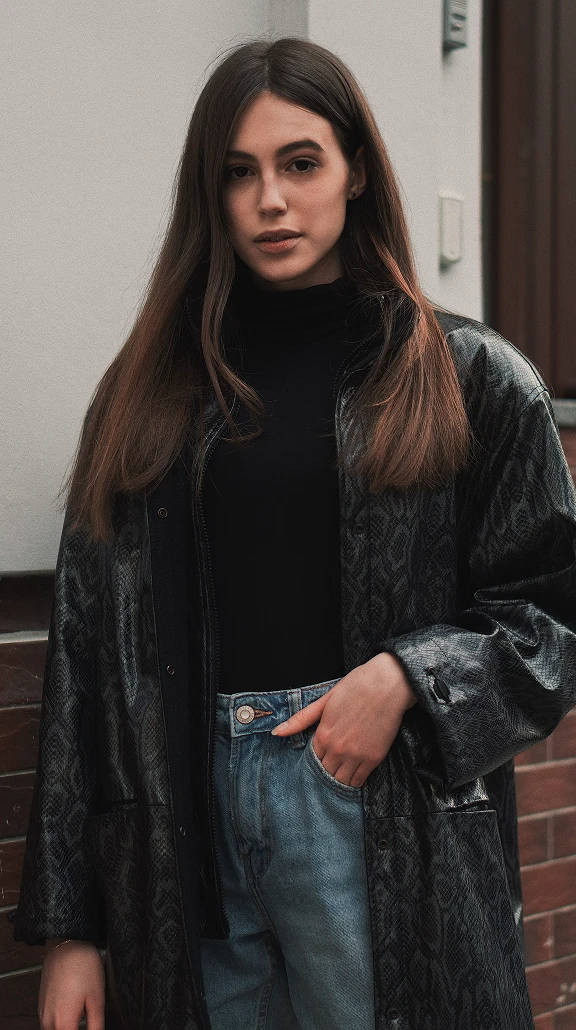
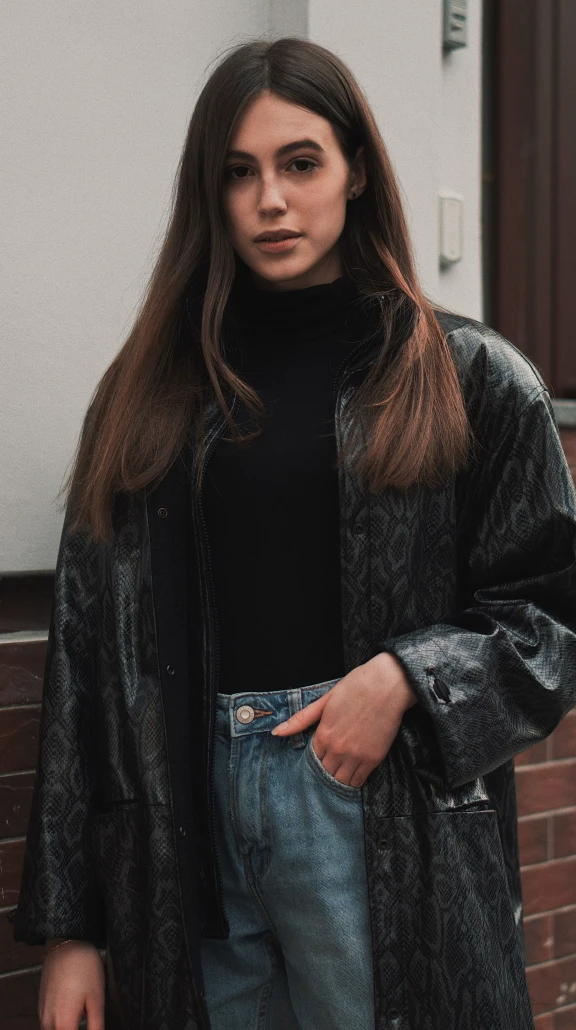
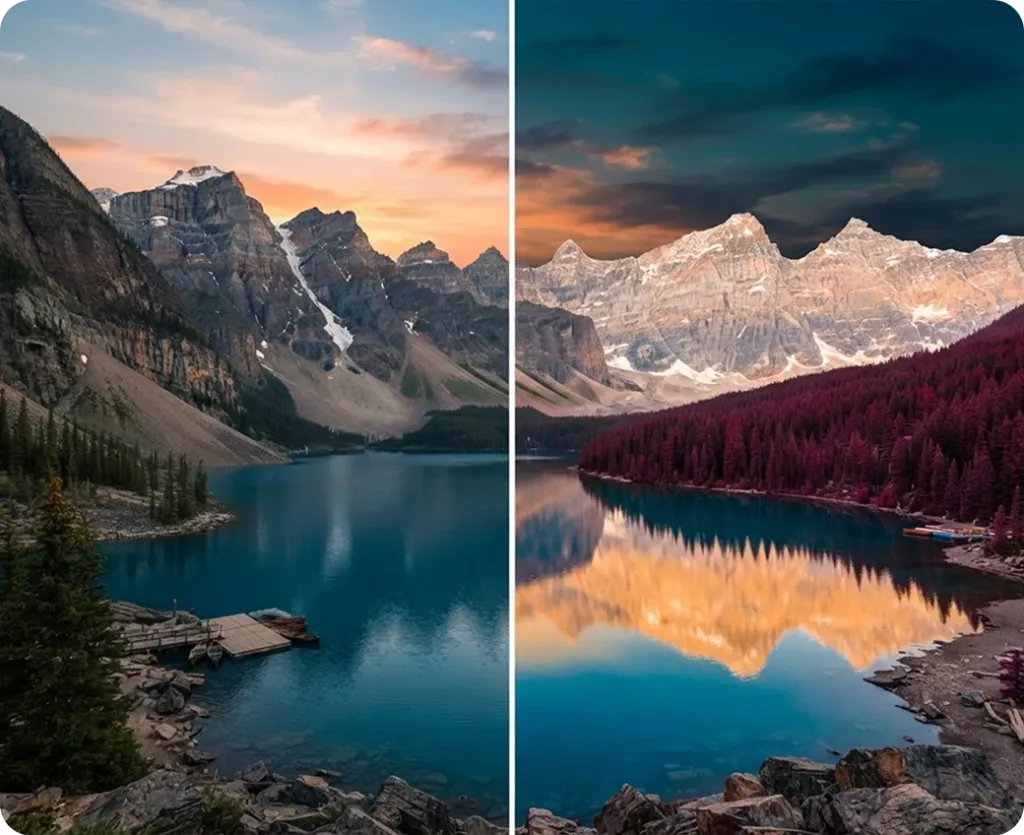
Inverser les couleurs en un clic
Chaque couleur est remplacée par son opposée : le noir devient blanc, le rouge cyan et le bleu jaune. Le résultat garde la taille et la netteté de votre photo d'origine.
Quatre modes d'inversion
Choisissez couleurs complètes, noir et blanc, négatif film ou sépia inversé. Baissez l'intensité pour un négatif plus doux et délavé, ou gardez-la au maximum pour un contraste franc.
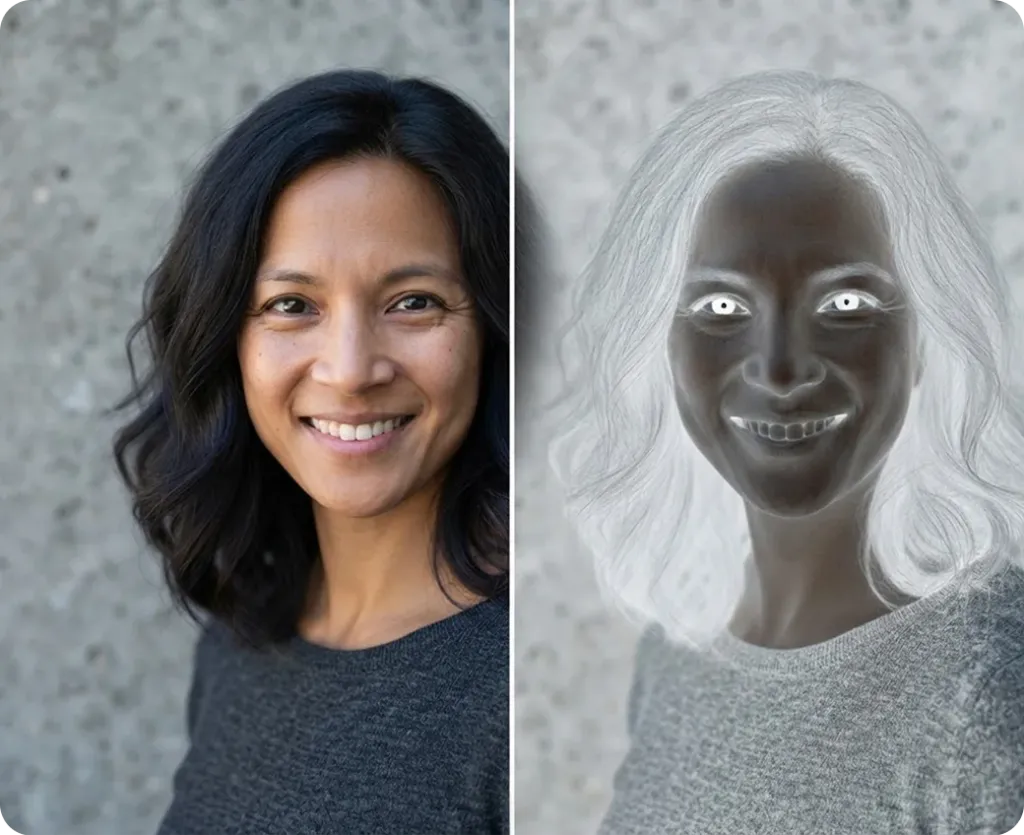
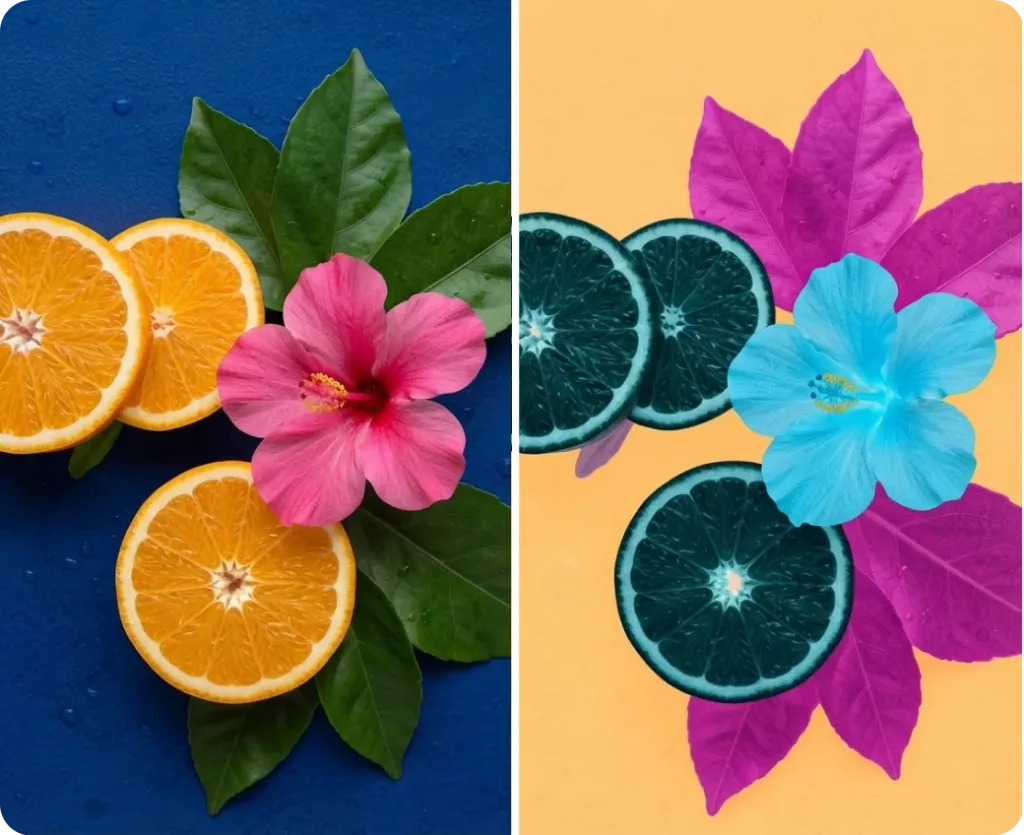
Des négatifs argentiques en positif
Inversez le scan ou la photo bien à plat d'un négatif pour voir l'image finale. Les négatifs couleur ont une base orangée, donc le résultat peut demander une petite correction.
Comment ça marche
Comment inverser une photo
Inversez les couleurs d'une image en quatre étapes simples.
Étape 1
Importez votre photo
Ajoutez une photo, un scan ou une image en JPG, PNG ou WebP.
Étape 2
Choisissez un mode
Choisissez un mode et réglez l'intensité.

Étape 3
Inversez la photo
Cliquez sur « Inverser la photo » pour inverser les couleurs de l'image.
Étape 4
Téléchargez
Enregistrez l'image inversée en taille d'origine ou continuez à la modifier.

Public cible
Pour tous ceux qui inversent une image
Utilisateurs de TikTok et Instagram
Testez un effet négatif marqué sur vos selfies et vos publications.
Amateurs de vintage
Donnez à vos photos un rendu chaud de vieille pellicule avec Sépia inversé.
Photographes argentiques
Prévisualisez vos scans de négatifs en positif avant le tirage.
Graphistes
Créez des effets négatifs pour vos affiches, couvertures et visuels.
Enseignants et élèves
Montrez comment fonctionnent les couleurs complémentaires.
Adeptes du mode sombre
Inversez captures d'écran et pages scannées pour lire plus facilement le soir.
FAQ
Questions fréquentes
Réponses sur le prix, les couleurs, les modes, les négatifs et la confidentialité.
Importez la photo, choisissez un mode comme Couleurs complètes ou Négatif film et cliquez sur « Inverser la photo ». Chaque couleur est remplacée par son opposée, comme sur un négatif.
Oui. Vous pouvez inverser les couleurs d'une image avec l'offre gratuite. Elle a des limites d'utilisation, que les offres payantes augmentent.
Chaque couleur est remplacée par son opposée sur le cercle chromatique. Le noir devient blanc, le rouge cyan, le vert magenta et le bleu jaune.
Couleurs complètes inverse chaque couleur. Noir et blanc inverse la photo en niveaux de gris. Négatif film imite une bande de pellicule, et Sépia inversé ajoute un ton chaud et vintage.
Oui. Importez le scan ou une photo bien à plat du négatif et inversez-le. Les négatifs couleur ont une base orangée : le résultat peut demander une petite correction des couleurs.
Non. L'image garde sa taille d'origine. Une photo petite ou floue le reste : passez-la d'abord dans « Rendre une photo plus nette avec l'IA » si vous avez besoin d'un fichier plus grand.
Oui. Vos photos restent dans votre compte et ne servent pas à entraîner des modèles d'IA. Vous décidez qui voit ce que vous partagez.
Prêt à vous lancer ?
Travaillez mieux avec l'IA multi-modèles
Inversez des couleurs, retouchez des photos et générez des visuels avec GPT Image, Nano Banana, FLUX et Seedream dans un espace de travail sécurisé.